 青禾转换
青禾转换让苹果照片
在哪都能打开
图片、视频格式转换,一个软件全搞定。打不开、放不了、发不出去的文件,拖进来点一下就好。
也可以拖下面的示例
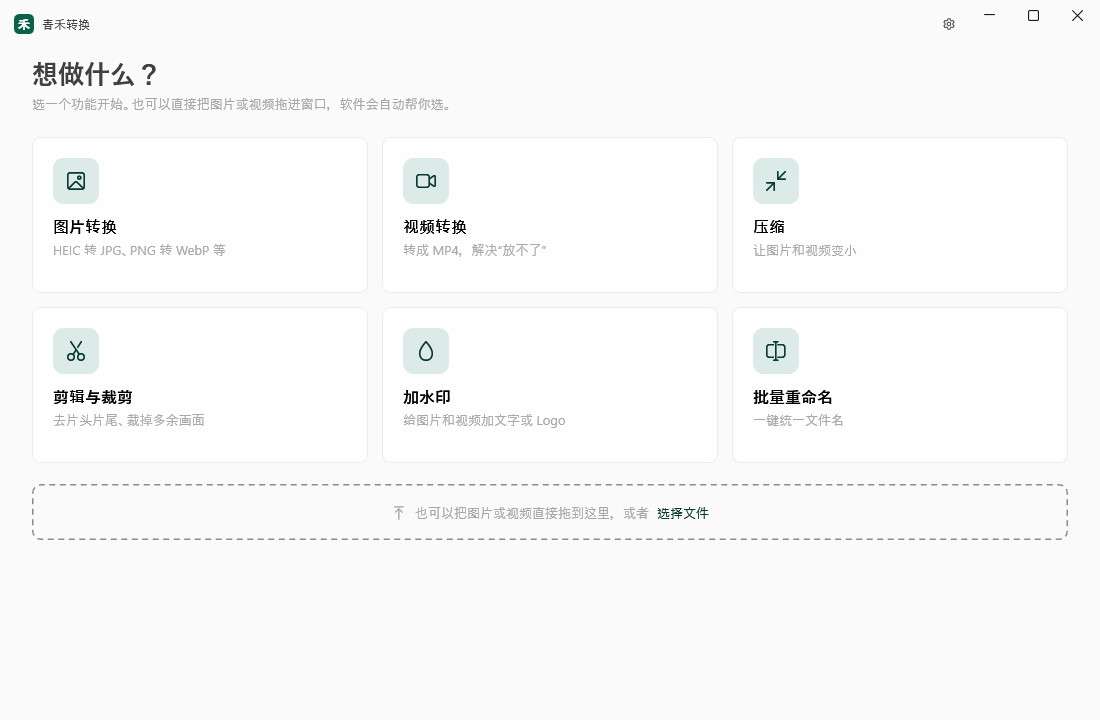
常见的麻烦,都有现成的办法
不用懂格式、不用调参数,选好功能点“开始”就行
图片转换
苹果手机的 HEIC 照片打不开?一键转成 JPG。PNG、WebP、AVIF、GIF 都能互转。
视频转换
微信、PPT、旧电脑放不了的视频,统一转成 MP4。B 站缓存自动合并声音,iPhone 的 HDR 视频不再发灰。
压缩
文件太大发不出去?三档力度,还能顺便缩小尺寸。
剪辑与裁剪
一批视频一起剪掉片头片尾,按比例裁剪或自动去黑边。
加水印
文字或 Logo 水印,九个位置、大小、透明度随便调。
批量重命名
按 旅行_{序号} 这样的规则一次改好一批,不满意点“撤销”马上改回去。
小了 80%,肉眼几乎看不出区别
左右拖动中间的圆按钮对比一下
示意图。实际效果取决于照片内容,“适中”力度下一般能小一半以上
打开就会用
点左边切换,把鼠标放到截图上动一动
两个版本,功能完全一样
选一个就行,推荐安装版
被 Windows 拦了?点两下就好
软件没有花钱买微软签名,第一次打开会被拦一下,这不代表有病毒
Windows 已保护你的电脑
Microsoft Defender SmartScreen 阻止了无法识别的应用启动。运行此应用可能会导致你的电脑存在风险。
更多信息发布者:未知发布者
你可能想问
完全免费,没有广告、没有会员,转出来的文件也不会加任何水印。
不会。所有转换都在你自己的电脑上完成。只有检查新版本时会访问一次官网。
这些 App 下载的缓存文件(qlv、qsv、kux)是加密的,只能在它们自己的 App 里播放,任何转换软件都转不了。软件会直接标出“有加密,转不了”。
图片:JPG、PNG、WebP、HEIC、AVIF、GIF、BMP、TIFF、ICO。视频:MP4、MOV、MKV、AVI、WMV、FLV、RMVB、WebM、TS、VOB、3GP,以及 B 站缓存的 m4s。
默认放在桌面的“青禾转换输出”文件夹,可以在软件里改。永远不会覆盖原文件,名字重复时会自动加上 (1)、(2)。
软件会用大白话告诉你原因,比如“文件可能已损坏”。还是不行的话,打开软件右上角“设置” → “打开日志文件夹”,把里面的文件发给我们。
安装版:Windows“设置 → 应用 → 安装的应用”里找到“青禾转换”,点卸载。绿色版:直接删掉解压出来的文件夹。
一直在变好
有新版本时软件会自动提示
- 第一个正式版本
- 图片转换、视频转换、压缩、剪辑与裁剪、加水印、批量重命名
- 支持苹果 HEIC 照片、iPhone HDR 视频、B 站缓存、显卡加速
- 安装版支持自动更新